Publié le :
Mis à jour le :
Temps :
L’enregistrement en home studio s’est considérablement démocratisé. Aujourd’hui, avec une carte son correcte, un bon micro et un logiciel de MAO comme Studio One, Cubase ou FL Studio, n’importe quel artiste indépendant peut enregistrer ses morceaux chez lui.
Cependant, savoir préparer ses pistes pour le mixage est l’étape décisive qui sépare une simple démo faite à la maison d’un titre prêt pour les plateformes de streaming. Lorsque l’on fait appel à un studio en ligne, la qualité du rendu final dépend directement de la propreté des fichiers fournis.
Lorsque l’on fait appel à un studio de mixage en ligne, une réalité technique s’impose rapidement : la qualité du résultat final dépend directement de la qualité des fichiers fournis. Le travail d’un ingénieur du son est d’équilibrer, sculpter et faire sonner un projet, mais il ne peut pas accomplir de miracles sur des fichiers mal préparés, encombrés de bruits parasites ou hors rythme.
Une question revient constamment chez les musiciens et autoproduits : « Puis-je m’occuper moi-même du nettoyage et de l’édition de mes voix pour réduire le coût du mixage ? »
Pour y répondre sans langue de bois, ce guide complet décortique l’intégralité du processus de préparation, de nettoyage et d’exportation des stems audio. Vous y découvrirez les normes professionnelles à respecter, les erreurs d’export à éviter absolument, ainsi que la méthode étape par étape pour préparer vos projets avant de les envoyer au mixage.
- Édition, Nettoyage et Mixage : De Quoi Parle-t-on Vraiment ?
- L'Édition Vocale de A à Z : La Clé d'un Rendu Professionnel
- La Préparation des Pistes d'Instruments et de Beats
- Les Règles d'Or de l'Exportation de Stems
- Tuto Pratique : Exporter ses Stems dans les Principaux DAW
- Les 7 Erreurs qui Ruinent un Export
- Foire Aux Questions (FAQ) : Tout savoir sur la préparation des pistes
- Est-il préférable de préparer ses pistes pour le mixage soi-même ou de tout déléguer ?
Édition, Nettoyage et Mixage : De Quoi Parle-t-on Vraiment ?
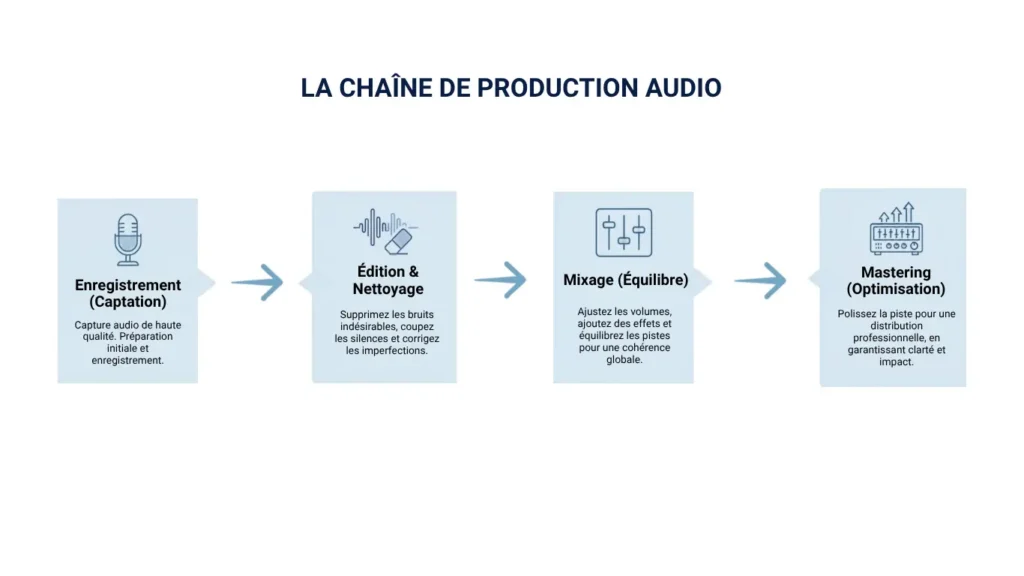
Dans l’esprit de beaucoup d’artistes débutants ou indépendants, le mot « mixage » englobe tout ce qui se passe après l’enregistrement. C’est une confusion fréquente qui mène souvent à des déceptions lors de la réception du premier mix. Pour travailler efficacement avec un professionnel, il est indispensable de différencier ces étapes.
1. L’édition et le nettoyage (La préparation de chantier)
L’édition est l’étape préparatoire indispensable pour réaliser un mixage dans les règles de l’art.
Cette phase comprend :
- La découpe des silences pour éliminer les bruits d’ambiance et le souffle du matériel.
- L’application de fondus d’enchaînement (crossfades) et de fondus d’entrée (fade-ins) pour adoucir les attaques brutes.
- Le contrôle manuel de la dynamique via le Clip Gain pour équilibrer le niveau avant traitement.
- L’atténuation ou la suppression des plosives (« P », « B ») et des sibilantes (« S » agressifs).
- Le calage temporel (time alignment) des doubles voix, des chœurs et des instruments par rapport au tempo et à la piste lead.
- Les corrections de justesse mineures (pitch correction) sur les voix ou les instruments frettés.
2. Le mixage audio (L’équilibre des pistes)
Une fois le projet propre après l’étape d’édition, c’est la que le mixage peut commencer. C’est à ce stade que l’ingénieur du son utilise ses outils et son oreille pour faire cohabiter tous les éléments du morceau.
Le mixage regroupe :
La balance des volumes : Définir la hiérarchie entre la voix principale, la basse, la batterie et les éléments harmoniques.
Le placement dans l’espace stéréo : Répartir les instruments de gauche à droite pour créer de la largeur et de la clarté.
L’égalisation (EQ) : Nettoyer les fréquences masquantes, sculpter le timbre de chaque instrument et faire de la place pour la voix.
Le traitement dynamique (Compression) : Contrôler les écarts de volume, apporter de la densité, du punch et du liant au morceau.
Les effets spatiaux et créatifs : Appliquer des réverbérations, des delays, des modulations pour donner de la profondeur et de l’émotion.
Le piège du « Fix it in the mix »
Cet adage populaire en home studio consiste à dire « C’est pas grave, on arrangera ça au mixage » est la pire approche possible. La compression et l’égalisation utilisées lors du mixage auront pour effet d’amplifier les défauts de vos pistes. Si vous appliquez un compresseur sur une piste vocale encombrée de souffle, de clics de bouche et non calée, le compresseur va remonter le niveau de tous ces défauts de manière spectaculaire.
L’Édition Vocale de A à Z : La Clé d’un Rendu Professionnel
La voix est l’élément central de 95 % des musiques actuelles (Rap, Pop, Variété, Rock, Chanson). C’est aussi l’élément le plus complexe à traiter car l’oreille humaine est extrêmement sensible aux imperfections de la voix.
Si vous souhaitez prendre en charge l’édition de vos voix dans votre DAW afin de préparer votre projet pour un studio de mixage en ligne, voici la méthodologie rigoureuse à appliquer
Si vous souhaitez prendre en charge l’édition de vos voix dans votre DAW afin de préparer votre projet pour un studio de mixage en ligne, voici la méthodologie rigoureuse à appliquer.
Etape 1 : La découpe des silences et la suppression des bruits d’ambiance
Lorsque l’on enregistre une prise de voix, le microphone ne capte pas uniquement le chanteur. Il capte également le son de la pièce (réverbération naturelle), le souffle du préamplificateur de la carte son, le bruit du casque qui repisse (headphone bleed) et les mouvements du corps de l’artiste.
- La méthode : Zoomez sur vos formes d’ondes. Sur chaque piste vocale, découpez et supprimez systématiquement toutes les parties où l’artiste ne chante pas.
- L’attention particulière : Ne coupez pas trop près des mots. Conservez l’attaque naturelle de la première consonne et la fin d’expiration de la dernière voyelle.
- Les bruits de bouche : Les bruits de salive ou de lèvres qui se décollent sont très fréquents. Si vous en repérez entre deux phrases, découpez la section et effacez-la.
Etape 2 : L’utilisation des Fade-ins pour adoucir les attaques (Transients)
Outre les микро-fondus de sécurité (crossfades) qui évitent les clics numériques aux coupures, les fondus d’entrée (fade-ins) jouent un rôle majeur dans la gestion des attaques.
- Atténuer l’attaque des consonnes trop dures : Certaines consonnes (comme les « T », « K », « P ») ou certains bruits de médiator sur une guitare créent un pic de transient très agressif. En appliquant un fade-in très court mais progressif (de 5 à 25 ms avec une courbe exponentielle ou logarithmique), vous diminuez l’attaque de la forme d’onde sans enlever le mot.
- Gestion des silences bruyants : Un fade-in légèrement allongé sur le premier mot d’une phrase permet d’amener le chant de manière fluide plutôt que de faire surgir brutalement le souffle résiduel du microphone.
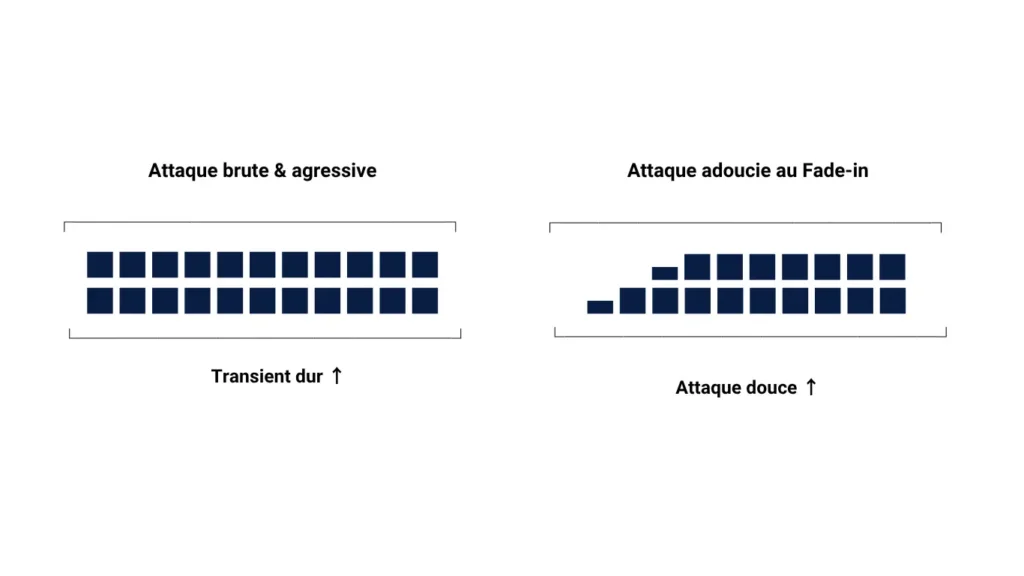
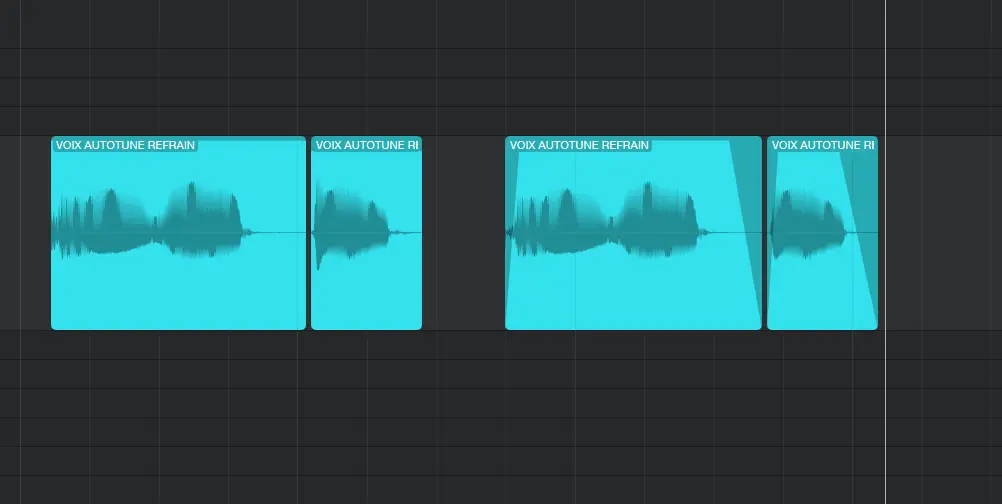
A gauche le signal brut et à droite le signal avec fondus d’entrée (fade in) et de sortie (fade out ).
Etape 3 : La gestion manuelle de la dynamique via le Clip Gain
Le Clip Gain (ou gain d’élément/région selon les DAW) est l’un des outils les plus puissants lors de l’édition. Il permet d’ajuster manuellement le volume des différentes parties de l’enregistrement avant que le signal n’atteigne la chaîne de mixage (égaliseurs, compresseurs, effets).
- Pourquoi le faire avant le compresseur ? Un compresseur réagit en fonction d’un seuil (threshold). Si un chanteur hurle un mot au milieu d’un couplet très doux, le compresseur va s’écraser violemment sur ce mot, créant un effet de « pompage » désagréable et dénaturant le grain du chant.
- La méthode du Clip Gain : Découpez les mots ou les phrases trop forts et baissez leur gain individuel de 2 à 4 dB. À l’inverse, augmentez le gain des syllabes de fin de phrase qui s’effondrent.
- Le résultat : Vous obtenez une piste vocale à la dynamique déjà homogène et équilibrée. Le compresseur lors du mixage n’aura plus besoin d’effectuer un travail de force brutal ; il pourra travailler en douceur pour simplement lier et donner du timbre à la voix.
Etape 4 : La gestion des respirations et des plosives
Les respirations font partie du naturel d’une interprétation vocale. Les supprimer totalement rend la chanson robotique et irréelle. Cependant, des respirations trop bruyantes gênent l’écoute.
- Traitement des respirations : Ne les supprimez pas toutes. Isolez les respirations trop fortes dans des régions audio distinctes et réduisez leur Clip Gain de -6 dB à -12 dB.
- Traitement des plosives (« P », « B ») : Si l’artiste a chanté trop près du micro sans filtre anti-pop, les consonnes « P » et « B » envoient une bouffée d’air qui fait saturer le bas du spectre. Isolez la plosive et appliquez un filtre coupe-bas (High-Pass Filter) très raide vers 80 Hz ou 100 Hz sur la section concernée, ou utilisez du clip gain localisé.
Etape 5 : Le calage temporel des chœurs et doublages (Alignement)
Pour obtenir un son de voix imposant et large, la technique classique consiste à faire enregistrer à l’artiste une voix principale (Lead), doublée d’une ou deux prises identiques (Doubles), accompagnées de chœurs en harmonies (Backings).
Le problème ? Aucun humain ne peut chanter deux fois exactement au même centième de seconde près. Si les chœurs et les doubles ont des attaques ou des consonnes finales décalées (« S », « T », « P »), le résultat sera brouillon et flou.
- Le travail de calage : Prenez votre voix Lead comme référence rythmique absolue.
- Découpez les doubles et les chœurs mot par mot ou phrase par phrase.
- Étirez ou déplacez légèrement les régions (time-stretch ou décalage manuel) pour que les attaques des mots et surtout les consonnes finales soient strictement alignées sur la voix Lead.
Etape 6 : La correction de justesse (Pitch Correction)
Dans la production moderne, presque toutes les voix bénéficient d’une correction de justesse, qu’elle soit imperceptible ou au contraire poussée comme effet stylistique (Auto-Tune).
Édition poussée et tuning lourd : Si la prise nécessite de ré-accorder chaque note manuellement de manière intensive via des logiciels comme Celemony Melodyne, ou si l’artiste chante complètement à côté, ce travail ne relève plus du nettoyage basique. Cela demande des heures de retouche manuelle et fait l’objet d’une prestation d’édition dédiée.
Corrections de justesse mineures : Il s’agit de corriger quelques notes légèrement à côté (quelques cents de décalage) sur une interprétation globalement bonne. C’est ce travail de retouche discrète qui permet de stabiliser le chant sans dénaturer le grain de l’artiste.
La Préparation des Pistes d’Instruments et de Beats
Si vous travaillez sur des productions complètes (instruments virtuels, synthétiseurs, guitares enregistrées en ligne, batteries), les mêmes exigences de propreté s’appliquent.
1. Les instruments virtuels et synthétiseurs (VSTi)
Les banques de sons et les synthétiseurs virtuels intégrés dans vos logiciels (FL Studio, Ableton, Logic) proposent souvent des presets prêts à l’emploi enrichis de réverbérations et de delays impressionnants.
- Le problème : Ces effets intégrés sonnent bien quand le synthétiseur joue tout seul. Mais une fois mélangés à une basse et à une batterie, ces réverbérations virtuelles noient le mixage et prennent toute la place.
- La règle : Désactivez les effets d’espace (Reverb, Delay) intégrés à vos synthétiseurs VST avant l’exportation, sauf si l’effet fait partie intégrante du sound design de l’instrument (ex: un pad ambient complexe).
2. Le nettoyage du bas du spectre inutile
En enregistrement d’instruments (guitares acoustiques, guitares électriques, voix, claviers), de nombreuses fréquences très basses (en dessous de 60 Hz) sont captées par le micro alors qu’elles ne contiennent aucune information musicale utile. Elles génèrent uniquement de la boue (mud) et font travailler inutilement le matériel de mixage.
Si vous préparez vos pistes, vous pouvez appliquer un filtre coupe-bas (High-Pass Filter) doux vers 50 Hz ou 60 Hz sur les instruments qui ne sont ni la basse ni la grosse caisse (Kick).
Les Règles d’Or de l’Exportation de Stems
Une fois que vos pistes audio sont nettoyées, découpées, calées et éditées, vous devez les exporter depuis votre DAW sous forme de fichiers individuels (les « stems » ou pistes séparées) pour les transmettre au studio de mixage.
Pour que ces fichiers soient directement exploitables par votre ingénieur du son sans perte de temps ni erreur de synchronisation, suivez ces 5 règles fondamentales.
LES 5 COMMANDEMENTS DE L’EXPORT
Règle 1 : Le point de départ absolu à 0:00:00
Toutes les pistes de votre projet sans exception (que ce soit le Kick qui commence à la première seconde ou un solo de guitare qui n’intervient qu’au deuxième refrain) doivent être exportées avec la même longueur et le même point de départ exact : 0:00:00.
Lorsque l’ingénieur du son importe vos 20 ou 40 fichiers dans son logiciel de mixage, il lui suffit de les caler au début de sa ligne de temps pour que l’ensemble du morceau soit instantanément et parfaitement synchronisé.
Règle 2 : Le format de fichier (WAV vs MP3)
- Format obligatoire : WAV (ou AIFF sur Mac). Ce sont des formats audio sans compression de données (lossless).
- Format proscrit : MP3, AAC, M4A. Le MP3 détruit des fréquences essentielles dans les aigus et les graves pour réduire la taille du fichier. Un morceau mixé à partir de fichiers MP3 manquera de clarté, de précision et de dynamique.
Règle 3 : La résolution et la fréquence d’échantillonnage
Exportez vos fichiers dans la résolution native de votre session d’enregistrement :
- Profondeur de bits : 24 bits (ou 32 bits float si votre DAW le propose). Évitez le 16 bits qui réduit la plage dynamique.
- Fréquence d’échantillonnage : 44.1 kHz ou 48 kHz. Il est inutile de sur-échantillonner en 96 kHz si votre projet a été enregistré en 44.1 kHz (cela ne ferait que quadrupler la taille de vos fichiers sans ajouter de qualité audio).
Règle 4 : Le Gain Staging et le respect du Headroom
Le Headroom est la marge de sécurité entre le niveau le plus fort de votre signal audio et le point de saturation numérique (0 dBFS).
- Ne cherchez pas à exporter des pistes individuelles très fortes en poussant vos faders au maximum.
- Laissez respirer vos pistes : le niveau crête (Peak) de chaque fichier individuel devrait idéalement se situer entre -12 dBFS et -6 dBFS.
- Attention au Master : Assurez-vous qu’aucun traitement (limiteur, compresseur master, maximiseur) ne soit actif sur la piste Master de votre logiciel lors de l’exportation des stems.
Règle 5 : La nomenclature claire et méthodique des fichiers
Rien n’est plus frustrant pour un mixeur que de recevoir un dossier contenant des fichiers nommés Audio_01_track(3).wav ou Piste_voix_v3_final_FINAL2.wav.
Prenez 5 minutes pour nommer clairement chaque piste dans votre DAW avant de lancer l’exportation. Utilisez un système logique de préfixes :
| Catégorie | Nom de fichier recommandé |
|---|---|
| Batterie / Percussions | DRUM_KICK.wav, DRUM_SNARE.wav, DRUM_HIHAT.wav, PERC_SHAKER.wav |
| Basse | BASS_SYNTH.wav ou BASS_DI.wav |
| Instruments / Synthés | GTR_ACUSTIC_L.wav, GTR_ELEC_LEAD.wav, SYNTH_PAD.wav, PIANO.wav |
| Voix Principale | VOX_LEAD_DRY.wav |
| Doubles & Chœurs | VOX_DOUBLE_L.wav, VOX_DOUBLE_R.wav, VOX_CHOEUR_HIGH.wav |
| Effets Spéciaux | FX_RISER.wav, FX_IMPACT.wav |
Tuto Pratique : Exporter ses Stems dans les Principaux DAW
Chaque logiciel de MAO possède son propre système d’exportation par lot (Batch Export ou Stems Export). Voici la marche à suivre pour les séquenceurs les plus populaires.
1. Studio One (PreSonus)
- Définissez vos marqueurs de boucle (Loop Start et Loop End) de 0:00:00 jusqu’à la fin de la résonance du dernier instrument.
- Allez dans le menu Song (Chanson) > Export Stems (Exporter les pistes).
- Cochez les pistes audio que vous souhaitez exporter.
- Sélectionnez le format : WAV, 24 bits, 44.1 kHz (ou fréquence du projet).
- Dans les options de traitement, sélectionnez Export Range: Between Loop (Entre la boucle).
- Choisissez d’exporter les pistes sans les effets de canaux si vous souhaitez fournir des fichiers totalement bruts (Dry).
2. Cubase (Steinberg)
- Placez les localisateurs gauche et droit (L et R) de 0:00:00 à la fin du morceau.
- Allez dans Fichier > Exporter > Mixage Audio.
- En haut à gauche de la fenêtre, basculez de Voie Unique à Exportation Multivoie (Multiple Channels).
- Cochez la liste des pistes audio et d’instruments à exporter.
- Définissez le format : WAV, 24 Bits, 44.1 kHz.
- Sélectionnez l’option d’effets appropriée (généralement Pas d’effets/Inserts pour des pistes brutes).
- Cliquez sur Lancer l’exportation.
3. FL Studio (Image-Line)
- Ouvrez le Mixer (
F9). - Assurez-vous que chaque piste du mélangeur est routée vers un canal unique et nommée correctement.
- Allez dans File > Export > WAV file.
- Choisissez le dossier de destination.
- Dans la fenêtre de paramètres d’export :
- Mode : Full song.
- Format : WAV, 24-bit int.
- Dans la section Miscellaneous, activez impérativement la case Split mixer tracks (Séparer les pistes du mixer).
- Cliquez sur Start. FL Studio va exporter chaque canal du mixer sous forme de fichier WAV individuel.
Les 7 Erreurs qui Ruinent un Export
Pour éviter les allers-retours inutiles avec votre studio de mixage en ligne, voici une liste de contrôle des erreurs les plus récurrentes observées sur les projets d’artistes indépendants.
1. Envoyer des fichiers audio qui saturent (Clipping)
Si lors de l’enregistrement de votre voix le voyant de votre carte son est passé dans le rouge et que la forme d’onde est « flatteuse » (tronquée au sommet), le son est numériquement déformé. Aucun outil de mixage ne peut restituer de l’information audio qui a été détruite à la prise de son.
2. Laisser une réverbération de démo imprimée sur la voix
Lorsque vous enregistrez chez vous, vous aimez probablement chanter avec une réverbération généreuse dans votre casque pour être à l’aise. C’est parfait pour l’interprétation ! Cependant, au moment d’exporter votre voix Lead pour le mixage, vous devez désactiver cette réverbération.
Si la réverbération est « imprimée » définitivement dans le fichier audio envoyé au mixeur, celui-ci sera incapable de rapprocher la voix, de lui donner de la présence ou d’appliquer un traitement spatial plus adapté au reste du morceau.
3. Exporter des pistes stéréo pour des sources mono
Une prise de voix micro, une prise de guitare basse en jack ou un micro de caisse claire sont des sources mono. Exporter ces éléments sur des fichiers stéréo (qui contiennent exactement le même signal à gauche et à droite) ne fait que doubler inutilement la taille des fichiers sur votre disque dur et alourdir le transfert.
- Fichiers Mono : Voix Lead, Chœurs individuels, Kick, Snare, Bass, Guitare mono.
- Fichiers Stéréo : Synthétiseurs avec effets stéréophoniques, Overhead de batterie, Pianos stéréophoniques, Bus d’effets.
4. Oublier de ré-écouter ses stems après l’exportation
Avant de compresser votre dossier en fichier ZIP pour l’envoyer au studio, prenez toujours 5 minutes pour effectuer un contrôle qualité :
- Créez une session vide dans votre DAW.
- Importez tous les stems que vous venez d’exporter.
- Vérifiez que tout démarrer au même moment, qu’aucune piste ne manque et qu’aucun clic indésirable n’est présent.
5. Laisser un limiteur ou des traitements sur la piste Master
Si votre canal Master contient un limiteur, un maximiseur de volume ou un égaliseur global pendant l’export par lot, ce traitement va s’appliquer individuellement à chaque piste. Résultat : vos instruments ressortent écrasés, déformés et sans marge de manœuvre (headroom) pour le mixage. Désactivez tous les plugins du Master avant d’exporter.
6. Oublier de gérer les gros écarts de dynamique au Clip Gain
Laisser des mots hurlés au milieu d’un couplet très doux oblige le compresseur à travailler de manière excessive lors du mixage, créant des effets de pompage désagréables. Prendre le temps d’égaliser les niveaux manuellement via le Clip Gain garantit un traitement dynamique fluide et naturel.
7. Exporter des pistes stéréo pour des sources purement mono
Une prise de micro voix, une basse en direct ou une caisse claire sont des sources mono. Les exporter sur des fichiers stéréo (qui doublent le même signal à gauche et à droite) alourdit inutilement le poids des fichiers, ralentit les transferts et encombre la session de travail. Gardez le stéréo uniquement pour les instruments virtuels, les synthés avec effets stéréophoniques ou les bus d’effets.
Foire Aux Questions (FAQ) : Tout savoir sur la préparation des pistes
Comment nettoyer efficacement une piste de voix enregistrée en home studio ?
Le nettoyage d’une prise vocale consiste à supprimer les sections de silence pour éliminer le souffle du préampli et les bruits d’ambiance, à réduire le volume des respirations trop fortes et à couper les bruits de bouche ou les plosives (« P » et « B »). Il est indispensable d’appliquer systématiquement de courts fondus (crossfades) aux coupures pour éviter tout clic numérique.
Pourquoi utiliser le Clip Gain plutôt qu’un compresseur pour gérer la dynamique ?
Le Clip Gain (ou gain d’élément) s’applique directement sur le fichier audio avant les plugins. Ajuster le niveau mot par mot manuellement permet de lisser la dynamique d’une interprétation. Ainsi, lors du mixage, le compresseur n’a pas besoin de travailler brutalement, ce qui évite les effets de pompage désagréables et préserve un son naturel.
À quoi servent les fondus d’entrée (fade-ins) sur les attaques de son ?
Un fade-in très court (de 5 à 25 ms) appliqué au début d’une région audio permet d’adoucir l’attaque trop dure d’une consonne (comme un « T » ou un « K ») ou un bruit de médiator agressif. Cela lisse le départ du signal audio sans perdre l’intelligibilité ou l’impact du mot.
Quelle est la différence entre l’édition audio et le mixage ?
L’édition est la phase de préparation technique : elle comprend le nettoyage des bruits parasites, l’ajustement des niveaux au Clip Gain, la pose des fondus et le calage rythmique. Le mixage est la phase de création et d’équilibre : il s’occupe de la balance des volumes, de l’égalisation (EQ), du traitement dynamique par compression et du placement dans l’espace avec des réverbérations et des delays.
Pourquoi toutes les pistes (stems) doivent-elles démarrer à 0:00:00 lors de l’export ?
Fixer un point de départ unique à 0:00:00 pour l’ensemble des fichiers audio du projet garantit une synchronisation parfaite. Peu importe le logiciel de MAO (Studio One, Cubase, FL Studio, Ableton) utilisé pour le mixage, les pistes s’aligneront automatiquement au bon endroit sur la ligne de temps dès leur importation.
Faut-il désactiver la réverbération et les effets VST avant d’exporter les pistes ?
Oui, il faut couper les effets d’espace (réverbération, delay) intégrés aux synthétiseurs virtuels ou placés en insert sur les voix. Un fichier audio exporté avec une réverbération « imprimée » empêche tout travail ultérieur sur la proximité, la présence et le placement de l’instrument dans le mix.
Est-il préférable de préparer ses pistes pour le mixage soi-même ou de tout déléguer ?
Maintenant que vous connaissez toute la rigueur technique qu’exige une préparation de piste professionnelle, une question légitime se pose : devez-vous faire ce nettoyage vous-même ou le déléguer ?
Option A : Vous le faites vous-même
Si vous êtes à l’aise avec votre séquenceur (DAW), que vous aimez le travail de précision et que vous disposez du temps nécessaire pour découper vos silences, ajuster le Clip Gain, adoucir vos attaques et aligner rigoureusement vos chœurs, c’est une excellente option.
Cela vous permet d’envoyer un projet « prêt à mixer », d’optimiser le temps de travail de votre ingénieur du son et de bénéficier des tarifs standards de mixage audio.
Option B : Vous déléguez l’édition des voix au studio
Nettoyer des voix, corriger la dynamique au Clip Gain, aligner 10 pistes de chœurs et ajuster la justesse note par note exige de l’expérience, de la patience et des outils spécifiques (logiciels de restauration spectrale, aligneurs temporels dédiés, correcteurs de tonalité).
Si vous manquez de temps, si vous avez un doute sur la qualité du calage de vos chœurs ou si vous préférez vous consacrer uniquement à la création musicale, confier l’édition des voix au studio est la solution la plus sûre. Vous évitez ainsi les erreurs techniques et vous vous assurez que l’ingénieur du son travaille sur une base de départ irréprochable.
Prêt à déléguer le mixage de votre morceau ?
Lancez votre mixage en ligne 👇